CapCut ist eine App, mit der man schnell und leicht Videos schneiden und bearbeiten kann. Punkten kann die App vor allem durch die vielen Features und Filter.
Für wen?
Dieser Beitrag richtet sich an Personen, die die Basics von CapCut kennenlernen wollen. Wer nach etwas bestimmtem sucht, kann in der Übersicht auch direkt zu den jeweiligen Beiträgen gelangen.
Videoschnitt kann heute ganz einfach und mit intuitiven Apps erfolgen. So auch mit der App CapCut. CapCut wurde von ByteDance entwickelt, dasselbe Unternehmen, das auch hinter TikTok steht. Die Nähe zu TikTok wird auch beim Nutzen von CapCut spürbar. Die App eignet sich aber nicht nur für die Bearbeitung von TikTok-Videos, sondern auch für den allgemeinen Videocontent. Der Editor ist sehr umfangreich und bietet jede Menge Funktionen, wie Filter, Effekte, Sticker, Übergänge, etc. Mit diesen tollen Features kann man sehr schnell coole Videos erstellen.
Dieser Beitrag bietet eine Übersicht über die grundlegenden Funktionen von CapCut und wie man diese anwenden kann.
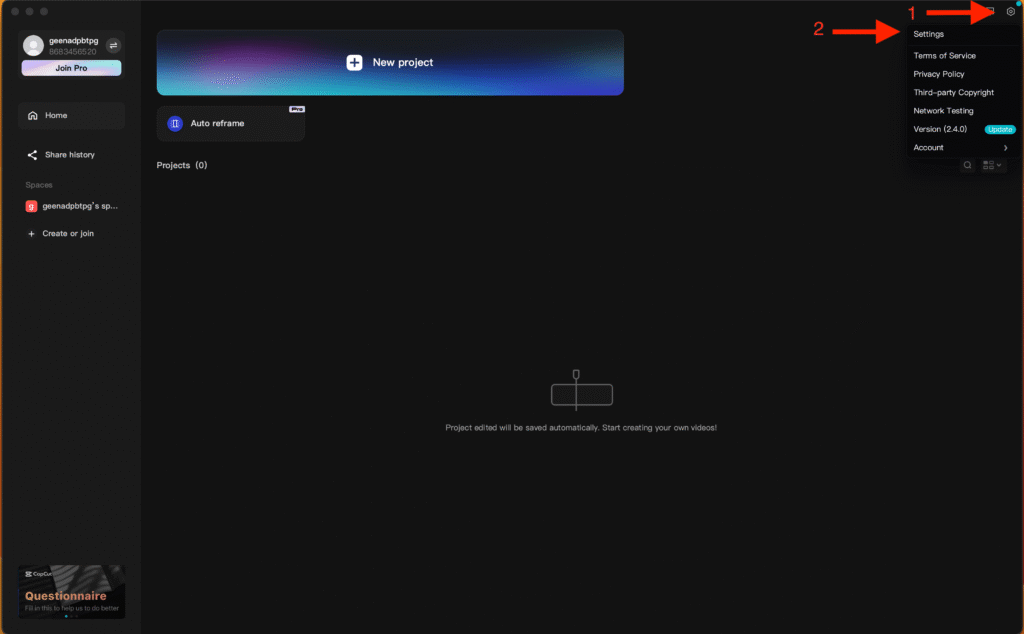
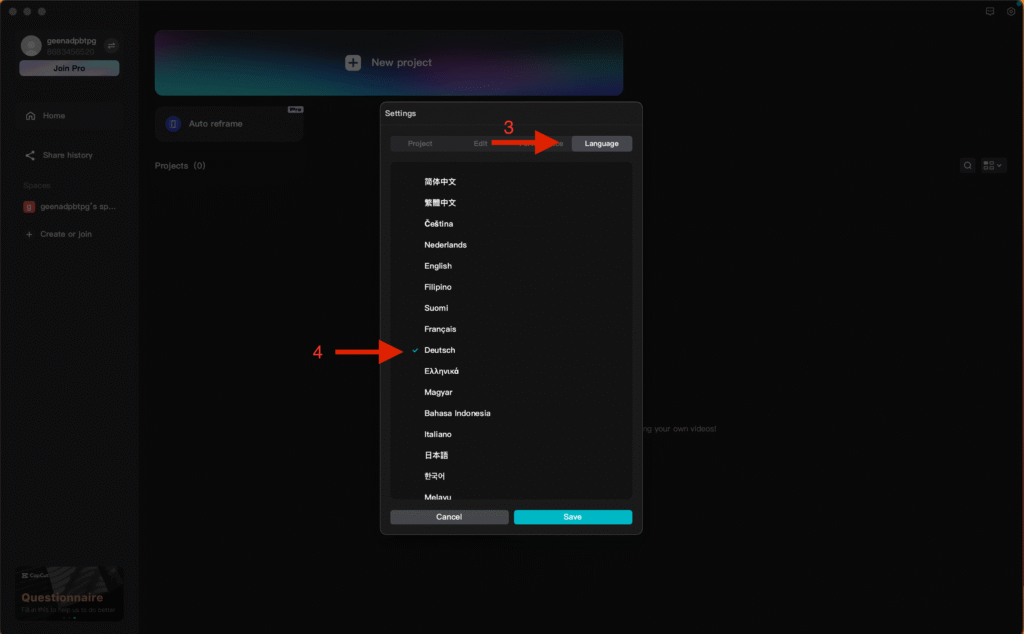
Die Sprache Englisch ist in der App als Grundeinstellung hinterlegt. Wenn ihr dies ändern wollt, könnt ihr dies ganz einfach in den Einstellungen machen.
Neues Projekt öffnen
Um in der App Videos schneiden und bearbeiten zu können, müssen wir zunächst ein neues Projekt öffnen.
Projekt benennen
Die Projekte kann man auch benennen. Dies ist nützlich, um den Überblick zu behalten, wenn man mehrere Projekte gleichzeitig bearbeiten will.
Um Videos schneiden und bearbeiten zu können, müssen wir erst einmal die Videos, die wir schneiden und bearbeiten wollen, hochladen. Hierfür öffnen wir das Projekt und klicken auf importieren.
Videos in Timeline einfügen
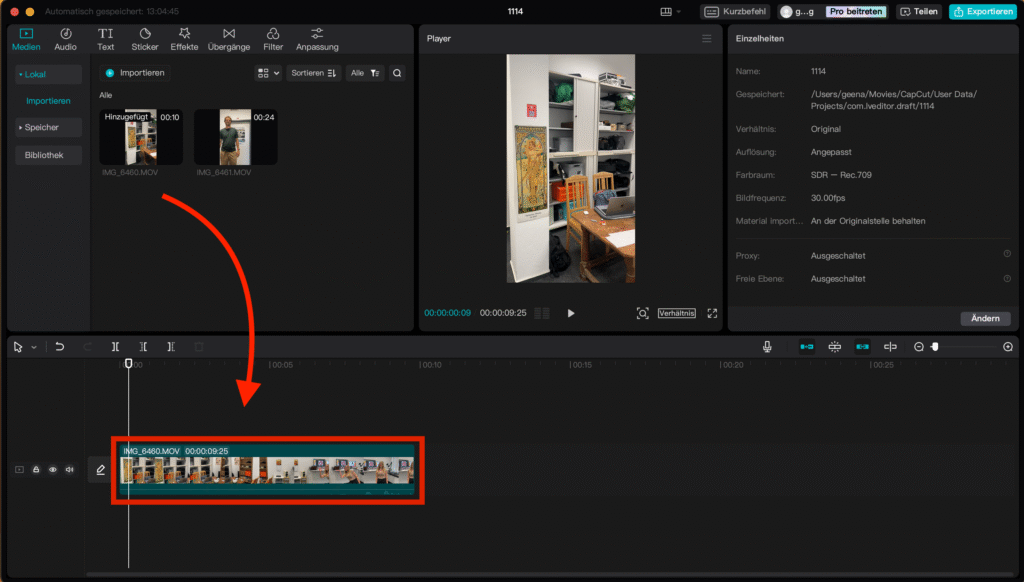
Nachdem wir die Videos importiert haben, können wir diese in die Timeline einfügen, um sie dort zu bearbeiten. Hierfür ziehen wir das Video oder mehrere Videos einfach nach unten.
Trimmen
Das Trimmen ist einer der wichtigsten Funktionen beim Videoschnitt. Dadurch können wir die Länge der Videos ändern. Hierfür nehmen wir den Anfang oder das Ende des Videos, je nachdem an welcher Stelle wir die Länge verändern wollen. Dadurch können wir genau bestimmen, was von dem Video zu sehen ist.